Instalación y configuración de sistemas operativos
[Blog: Instalación y configuración de sistemas operativos | UPTJAA PNF Informática 06 | Ricardo Martínez C.I. 30.909.737 | Profesora: Nathalie Rodriguez]
En esta entrada del blog vamos a tratar la configuración de la BIOS en un PC y la instalación, configuración y gestión de los sistemas operativos.
Lo primero a tener en cuenta a la hora de instalar un sistema operativo es que la BIOS (o, en computadoras más modernas, el firmware UEFI) esté bien configurado. A continuación, vamos a mostrar las configuraciones de la BIOS más comunes a tener en cuenta al momento de instalar un sistema operativo.
💬 Dependiendo de la marca de la placa madre y/o el fabricante del equipo, las pantallas de configuración de BIOS variarán.
1. Modo de arranque
En computadoras modernas, la BIOS tiene dos modos de funcionamiento:
- Modo clásico (Legacy o CSM): se refiere al modo de arranque clásico o "heredado" de la BIOS, no soporta las características UEFI y en computadoras modernas está como opción de compatilibidad para sistemas operativos antiguos (como DOS, OS/2 o versiones viejas de Windows)
- Modo UEFI: Es el estándar moderno de firmware de arranque de sistema que consigo trae características como el arranque seguro (conocido como Secure Boot), características de criptografía avanzada gracias a los Módulos de computación confiable (TPM), actualizaciones de firmware más seguras, entre otras. Es el usado actualmente por todos los sistemas operativos modernos y requerido para el correcto funcionamiento de Windows 11.

En este ejemplo se puede observar como las opciones CSM, Boot Mode y Boot Priority están configuradas para solo arrancar usando UEFI, el cual es el predeterminado en muchas computadoras, laptops y placas madre en el mercado. También es necesario activar el Secure Boot para ciertas funciones de seguridad - sin contar que viene activado por defecto también.

2. Orden de arranque
El orden de arranque dicta en la computadora cuál dispositivo de almacenamiento se usará primero para encender la computadora y ejecutar un sistema operativo. Lo ideal es que se coloque de primero el dispositivo de almacenamiento que se vaya a usar para la instalación del sistema.
Generalmente, las opciones de BIOS que vienen por defecto son las recomendables, pero para casos más específicos se pueden editar, tales como la cantidad de memoria compartida a los gráficos integrados, perfiles XMP en caso de tener memorias compatibles, etc.
Ahora, vamos a proceder a la instalación de los sistemas operativos. Cada sistema operativo - tanto privativo como libre - tiene su proceso de instalación. Primero, mostraremos el proceso para instalar Windows 10 paso a paso.
El primer paso, obviamente, sería arrancar el equipo con el medio de instalación ya insertado (sea CD-ROM o usando un USB preparado con el instalador de Windows).
1. Idioma y método de entrada
La primera pantalla con la que nos vamos a encontrar es con la selección de idioma y teclado:
2. Activación de Windows
Debido a que Windows es un sistema privativo comercial, se debe usar una llave de licencia para activar y validar el producto. A la hora de comprar un USB de instalación, un DVD desde Microsoft o una computadora nueva, la clave de producto viene en el paquete donde vinieron los medios de instalación, o, como un sticker en la máquina. 
3. Edición de Windows
En algunos casos, los discos de instalación de Windows o las distribuciones modificadas de este mismo traen múltiples ediciones para instalar, que son versiones distintas del sistema operativo con un set de herramientas distinto, como por ejemplo Windows 10 Pro es para uso profesional y Windows 10 Home para computadoras del hogar. En este paso vamos a escoger la edición de Windows que deseemos.

4. Licencia, términos y condiciones
Como Windows es un sistema privativo, viene con una licencia de uso que dicta como el usuario debe usar y tratar su copia de Windows. Leer los términos y marcar la casilla "Acepto estos términos de la licencia.". Como nosotros vivimos en un área del mundo que no se frena por cosas como estas, simplemente lo ignoramos y ya, igual no he visto a alguien que tenga una licencia válida de Windows a menos que sea un equipo recién comprado.
 5. Particionado del disco
Antes de realizar cambios, es aconsejable tener respaldos de todos los datos en caso de pérdidas. Si es un disco nuevo o un disco sin sistema operativo, hay que prepararlo para instalar Windows. En este paso, el instalador de Windows le da al usuario varias opciones para preparar los dispositivos de almacenamiento como formatear, crear y borrar particiones.
6. Instalar
Ya una vez todos los pasos estén listos, toca esperar que el sistema se instale.

Luego una pantalla donde el usuario debe poner su nombre y contraseña (opcional)

Ya con esto Windows está completamente configurado. El resto sería instalar el software y los controladores de la máquina. Windows convenientemente mientras la máquina esté conectada a internet hace la tarea de descargar controladores automáticamente, aunque para ciertas máquinas es mejor obtener e instalar los controladores manualmente.


Interfaz de los sistemas operativos
Windows 10

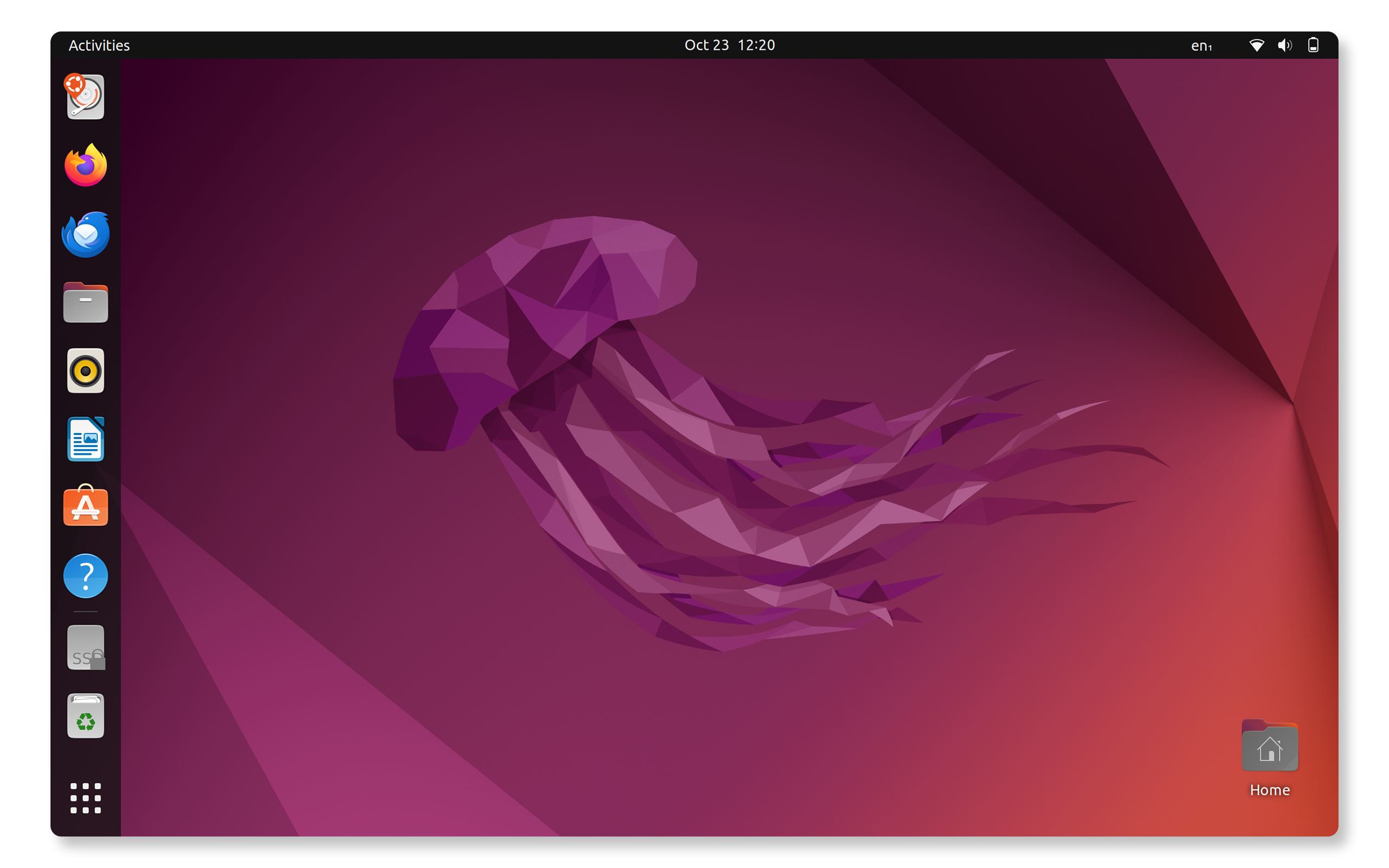 macOS
macOS

Gestión de procesos

El sistema operativo tiene la tarea de administrar los programas y servicios en ejecución como procesos, empleando planificadores, interoperabilidad y tareas de sincronización entre sí. Determina el estado actual de los procesos para informar al núcleo y al usuario empleando aplicaciones como el Administrador de tareas.
El sistema operativo se encarga de crear, suspender, reanudar y terminar empleando tablas de planificación para facilitar la multitarea, gestionar el estado actual de los procesos - ya sea activo, congelado o dormido - para mantener un rendimiento óptimo en la máquina. Existen múltiples trabajadores y funciones que mantienen los procesos de usuario aislados del proceso principal del sistema, también llamado núcleo. Esto es para que cuando una tarea del usuario deje de responder por esperar una solicitud de entrada/salida o un bloque general el sistema en ejecución no se vea afectado y que el proceso pueda ser puesto en suspensión o terminado si se necesita.
Gestión de usuarios y grupos
Es el proceso en el que se administran cuentas digitales en el sistema operativo, las cuales están asignadas a grupos y roles específicos quienes tienen una lista de reglas que incluyen permisos comunes, acceso a periféricos y hardware y datos en el sistema. En un sistema multiusuario los usuarios que se agreguen al sistema deben ser administrados y añadidos a estos grupos para darles los roles que le corresponda en el sistema. Por ejemplo en Windows los usuarios que estén en el grupo "Administradores" tienen control sobre todo el sistema, pueden decidir que aplicaciones y controladores instalar o modificar, cambiar roles de otros usuarios del sistema, etc.
Dependiendo del sistema operativo, la gestión de usuarios se realiza mediante interfaz gráfica o usando herramientas de línea de comandos como useradd, groupadd, userdel, groupdel, chown, chmod (en sistemas UNIX o Linux) para añadir usuarios y grupos o eliminarlos, y también asignar permisos de lectura, escritura y ejecución en los archivos.
La asignación de grupos y roles a los usuarios simplifica tareas de seguridad y privacidad en un entorno multiusuario ya que, dependiendo de como estén configurados los usuarios, cada uno tendrá su espacio personal sin acceso al de los demás.
Gestión de almacenamiento
Es el conjunto de procesos y tecnologías utilizados para mantener el acceso a los datos almacenados por los usuarios en el sistema. Optimiza el uso del sistema de archivos, y si se le permite, crea respaldos y volúmenes sombra de manera gradual en caso de pérdidas de datos. También se refiere a los múltiples dispositivos y soluciones de almacenamiento que el usuario puede implementar en su sistema, ya sean dispositivos físicos (como SSDs, discos duros mecánicos, unidades flash como pendrives y discos USB externos), almacenamiento en la nube y respaldos off-site en almacenamiento alquilado o que se provee a través de una red (como un NAS en red local).
Los componentes principales de la gestión de almacenamiento serían:
- Aprovisionamiento: Asignar los recursos de almacenamiento a las aplicaciones y los usuarios
- Protección de datos: Copias de seguridad, replicación local o remota, cifrado, medidas de seguridad (como antivirus)
- Monitoreo: Asegurarse que los dispositivos de almacenamiento están en condiciones óptimas y dando el desempeño completo.
- Planificación de capacidad: Analizar la cantidad de almacenamiento que se usa en el sistema y cubrir las necesidades de almacenamiento extra a medida que sea necesario.
Comentarios
Publicar un comentario